Catatan tentang teknologi komputer, Pemrograman & Robotik

Blog Pribadi

Blog yang membahas tentang teknologi komputer, pemrograman dan website

Cari Blog Ini

Diberdayakan oleh Blogger.

10 Trik Rahasia yang Bikin Windows Anda "Ngebut" Seperti Baru! (Dijamin Kembali Lagi!)

Halo Sobat Tekno! Pernah merasa komputer Windows Anda semakin hari semakin lambat? Dari mulai booting (menyala) yang lama, hingga membuka a...

Mengenal apa itu ChatGPT dan siapa penemunya


Chat GPT

ChatGPT adalah sebuah model bahasa alami (natural language processing) yang dibuat oleh OpenAI, sebuah perusahaan teknologi kecerdasan buatan (artificial intelligence) yang berbasis di San Francisco, Amerika Serikat. ChatGPT menggunakan teknologi machine learning untuk mempelajari pola bahasa dan perilaku manusia dari data-data teks yang luas, dan kemudian dapat digunakan untuk menangani percakapan dan pertanyaan dalam bahasa manusia secara otomatis.

Sebagai sebuah model bahasa alami, ChatGPT dapat digunakan untuk melakukan berbagai tugas, seperti menerjemahkan bahasa, menghasilkan teks, menjawab pertanyaan, dan melakukan klasifikasi teks. ChatGPT memiliki kemampuan untuk menyesuaikan diri dengan gaya dan bahasa yang berbeda-beda, sehingga dapat berkomunikasi dengan manusia dalam berbagai konteks dan topik.

ChatGPT adalah singkatan dari "Chat Generative Pre-trained Transformer", yang merupakan model bahasa alami berbasis kecerdasan buatan yang telah dilatih untuk memahami bahasa manusia dan dapat digunakan untuk melakukan percakapan dengan pengguna. ChatGPT menggunakan teknologi pemrosesan bahasa alami (Natural Language Processing/NLP) untuk memahami maksud dari pertanyaan atau pernyataan pengguna, dan kemudian memberikan respon yang relevan dan sesuai dengan konteks. ChatGPT adalah salah satu contoh dari aplikasi dari teknologi kecerdasan buatan untuk meningkatkan interaksi manusia dengan mesin.


Cara Menggunakan ChatGPT

Anda dapat menggunakan ChatGPT dengan mengakses platform chatbot yang telah diintegrasikan dengan model tersebut. Biasanya, platform chatbot menyediakan antarmuka yang mudah dipahami oleh pengguna dan memungkinkan pengguna untuk mengajukan pertanyaan atau memasukkan permintaan dalam bahasa alami.

Untuk menggunakan ChatGPT secara efektif, pastikan untuk memasukkan pertanyaan atau permintaan dalam bahasa yang jelas dan terstruktur, sehingga ChatGPT dapat memahami dengan baik dan memberikan respons yang tepat. Sebagai contoh, jika Anda ingin mengetahui cuaca hari ini, Anda dapat mengetikkan pertanyaan seperti "Bagaimana cuaca hari ini?" atau "Apakah akan hujan hari ini?".

Selain itu, perlu diingat bahwa ChatGPT bukanlah entitas manusia yang memiliki pengetahuan yang lengkap. Meskipun ChatGPT dilatih dengan banyak data dan dapat menghasilkan respons yang memadai, tetapi terkadang ChatGPT juga dapat memberikan respons yang salah atau tidak relevan. Oleh karena itu, pastikan untuk memeriksa kembali respons dari ChatGPT dan melakukan klarifikasi jika diperlukan.

Beberapa contoh platform chatbot yang menggunakan teknologi ChatGPT antara lain:
  1. Replika.ai
  2. Cleverbot
  3. Hugging Face
  4. Quidichat
  5. Ada
  6. Zoom.ai
  7. Zo, chatbot milik Microsoft
Namun, perlu diingat bahwa daftar ini bukanlah daftar lengkap dan masih banyak platform chatbot lain yang menggunakan teknologi ChatGPT.

Tim OpenAI dipimpin oleh beberapa tokoh terkemuka dalam bidang kecerdasan buatan, termasuk Elon Musk, Sam Altman, dan Greg Brockman.

OpenAI pertama kali merilis model GPT-1 pada tahun 2018, kemudian dilanjutkan dengan GPT-2 pada tahun 2019 dan GPT-3 pada tahun 2020. Setiap versi model tersebut memiliki jumlah parameter yang semakin besar dan kemampuan yang semakin baik dalam menghasilkan teks yang alami dan koheren.

Tim OpenAI terus melakukan penelitian dan pengembangan dalam bidang kecerdasan buatan dan NLP, sehingga dapat memperbaiki model GPT dan menghasilkan teknologi yang lebih canggih di masa depan.

Demikian rangkuman singkat yang bisa admin tulis dalam blog ini mengenai teknologi ChatGPT. semoga bisa menambah pengetahuan kalian. 

Mengetahui perbandingan resolusi visual 1.3MP, 2MP, 3MP dan Seterusnya


Apa itu Resolusi  ?

Resolusi dalam konteks teknologi dan visual biasanya merujuk pada jumlah piksel (titik) pada layar, gambar, atau video. Resolusi mengukur seberapa detail atau tajam suatu gambar atau video, diukur dalam jumlah piksel yang membentuk gambar atau video tersebut. Semakin banyak piksel yang digunakan, semakin besar resolusi dan semakin tajam tampilan gambar atau videonya. Resolusi pada umumnya dinyatakan dalam satuan seperti piksel per inci (PPI) atau jumlah piksel horisontal dan vertikal (misalnya 1920 x 1080 atau "1080p"). Ada juga resolusi lain yang lebih tinggi seperti 4K atau 8K, yang memiliki jumlah piksel yang jauh lebih banyak.

Berikut adalah beberapa resolusi layar yang umum digunakan pada perangkat digital :

640 x 480 (VGA)

800 x 600 (SVGA)

1024 x 768 (XGA)

1280 x 720 (HD)

1366 x 768 (WXGA)

1280 x 800 (WXGA)

1440 x 900 (WXGA+)

1600 x 900 (HD+)

1680 x 1050 (WSXGA+)

1920 x 1080 (Full HD, 1080p)

2560 x 1440 (Quad HD, 1440p)

3840 x 2160 (Ultra HD, 4K)

4096 x 2160 (DCI 4K)

7680 x 4320 (Ultra HD, 8K)

Resolusi layar juga dapat bervariasi pada perangkat-perangkat tertentu, tergantung dari ukuran layar dan tujuan penggunaan perangkat. Semakin besar layar, semakin banyak piksel yang dibutuhkan untuk menampilkan tampilan yang jelas dan tajam. Selain itu, tujuan penggunaan perangkat juga mempengaruhi resolusi yang dipilih, misalnya untuk tujuan multimedia atau gaming, resolusi layar yang lebih tinggi mungkin lebih diinginkan.

Tabel perbandingan resolusi piksel :


Demikian penjelasan singkat yang bisa admin rangkum dalam artikel ini, semoga bermanfaat 

Rekomendasi situs website indonesia untuk belajar bahasa pemrograman web


Rekomendasi situs website indonesia untuk belajar bahasa pemrograman web

Bagi kalian yang saat ini ingin belajar bahasa pemrograman web, tidak perlu lagi takut akan susahnya mencari refrensi belajar. Dulu, sekitar tahun 2009 lalu saat admin masih kuliah di salah satu kampus IT di Denpasar, belajar bahasa pemrograman itu sangat sulit. Harus membeli buku, majalah dan jurnal - jurnal berbayar. Itu pun kebanyakan berbahasa Inggris. 
Kini seiring dengan berkembangnya internet dan teknologi , kita lebih dipermudah ketika ingin belajar koding. Sudah cukup banyak situs website berbahasa Indonesia yang menyediakan konten pembelajaran mengenai bahasa pemrograman.

Berikut tiga situs website indonesia yang admin sering kunjungi sebagai refrensi belajar bahasa pemrograman web.

Malas Ngoding adalah situs yang membahas tentang tutorial belajar pemrograman web, mobile dan design. Kalian bisa mempelajari berbagai bahasa pemrograman web seperti HTML, CSS, Javascript, PHP, Bootstrap dan banyak lagi yang lainnya karena di situs ini tersedia banyak tutorial mulai dari basic hingga tingkat expert.

Ilmu Website membahas semua yang berhubungan dengan website, mulai dari website development, desain grafis, bisnis menggunakan internet, mobile apps dan ebook gratisan tentang bahasa pemrograman.

Website petani kode sebagai tempat belajar budidaya kode (coding/pemrograman) dengan tutorial terupdate dan sangat mudah dipahami bagi pemula.


Nah, itu dia beberapa situs website indonesia yang bisa kamu jadikan referensi untuk belajar bahasa pemrograman khususnya bahasa pemrograman web. Setiap situs memiliki kelebihan dan kekurangannya masing-masing. Jadi intinya semua pilihan kembali lagi ke kalian.

Cara menghapus Aplikasi Komputer membandel yang tidak dapat di Uninstall


Halo semua, di tutorial kali ini kita akan membahas tentang bagaimana cara menghapus aplikasi atau program komputer khususnya di windows yang tidak bisa dihapus atau di uninstall melalui menu control panel seperti biasanya.

langsung saja kita coba menggunakan aplikasi Revo Uninstaller yang kalian bisa download dari internet. 
ini link dari situs resminya ya https://www.revouninstaller.com/

Revo Uninstaller

Revo Uninstaller merupakan program atau aplikasi buatan VS Revo Group untuk menghapus (uninstall) program yang tidak diinginkan dari komputer. Mungkin Anda bertanya mengapa harus menggunakan Revo Uninstaller, sedangkan Windows mempunyai fitur bawaan Add and Remove Programs.

Tidak semua program atau aplikasi yang dapat dihapus dengan gampang dari komputer. Terkadang, ditemukan beberapa program yang sulit untuk dihapus dengan fitur bawaan Windows.

Dengan bantuan dari aplikasi ini bisa menjadi pamungkas ketika kita dihadapi dengan masalah  penghapusan (uninstall) program dari Windows yang membandel. Aplikasi Revo Uninstaller ini diklaim mampu lebih cepat dan lebih bersih dalam menghapus program yang tidak diinginkan. Hal ini disebabkan oleh karena Revo Uninstaller menggunakan algoritma yang canggih dan cepat.

berikut tampilan dari aplikasi Revo Uninstaller 


Cara menggunakan Revo Uninstaller

Jika kalian dihadapi dengan kasus seperti ini, kalian bisa ikuti langkah langkah sebagai berikut.
  1. Buka aplikasi Revo uninstaller 
  2. Pilih aplikasi atau program yang ingin kalian hapus
  3. Klik kanan dan pilih uninstall
  4. Ikuti petunjuknya sampai akhir
Jika proses uninstall gagal kalian akan diberi opsi dan pilih advance ikuti petunjuk untuk menghapus file file yang bermasalah, dan program akan dihapus secara permanen.

Demikian informasi ini disampaikan, semoga bisa membantu teman-teman ketika kesulitan dalam menghapus program di windows.

Salam

Formula atau Rumus di Excel tidak bisa bekerja pada cell atau kolom lainnya


Formula atau Rumus di Excel tidak bisa bekerja pada cell atau kolom lainnya

Awal mula permasalahan :

Suatu hari adik saya mengerjakan tugas bersama teman-teman kuliahnya dirumah, mereka diberi tugas oleh dosen matakuliah statistik di kampusnya, dan tugas tersebut harus selesai dikerjakan deadline 1 jam.
Mereka diberi file dalam bentuk excel, dimana dalam file excel tersebut berisi data-data yang di export dari aplikasi statistik, mereka harus mencari hasil rata-rata penjumlahan anatara variabel 1 sampai 7. tugas ini sebenarnya mudah sekali dikerjakan, namun mereka pusing karena file tersebut tidak bisa menjalankan rumus otomatis ke cell atau kolom berikutnya. jadi rumus hanya bisa berfungsi dalam satu cell.

kenapa bisa begitu !!!  pusing kan ?

Bayangkan ga bro ?? data-data statistik itu berjumlah ribuan dan mereka harus memasukan formula tersebut satu per satu, sedangkan waktu yang diberikan untuk menyelesaikan tugas itu hanya 1 jam. WTF kan ???

mereka sudah coba browsing kesana kemari, namun hasilnya tetap nihil alias zong, fungsi atau rumus tidak bisa di copy ke cell atau kolom lainnya.

dan karena saya pas baru pulang kerja, sampe rumah disamperin sama adik dan saya dimintain tolong ngebantu permasalahan mereka, sempat pusing sebenarnya. namun secara logika file excel tersebut bisa menjalankan rumus, namun rumus itu hanya bisa dipakai dalam satu cell atau kolom dan rumus itu tidak bisa dicopy.

berfikir selama beberapa menit, saya melihat kepanikan mereka karena waktu terus berjalan deadline harus dikejar. wkwkwkwk....

so....jadi masalahnya bukan karena file excel yang diberikan rusak atau error. namun file excel tersebut sudah diformat agar formula tidak bisa berjalan secara otomatis.

caranya sebenarnya sangat mudah, jika kalian menemukan kasus yang sama kalian tinggal setting pada file excel kalian.

berikut caranya ya :

pertama kalian buka dulu file excel yang tidak bisa menjalankan rumus secara otomatis, setelah itu kalian cari tab file - options - setelah itu akan muncul form excel options
kalian cari tab formulas - pada Workbook Calculation pilih Automatic
simpan dengan mengklik tombol OK

lihat urutan dari gambar berikut :


Bagaimana, mudah bukan ?


Sekian tutorial kali ini ya, semoga bermanfaat dan bisa membantu ketika menemukan kesulitan atau kasus yang sama seperti diatas.

Terimakasih

Penggunaan Rumus IF pada Excel


Halo semua...

bagi kalian yang masih bingung dengan penggunaan rumus if dalam aplikasi excel pada saat mengerjakan tugas sekolah atau pekerjaan dikantor. If adalah fungsi logical dari excel yang biasanya digunakan dalam percabangan, Rumus IF  menghasilkan sebuah nilai tertentu jika kondisi yang kita tentukan sudah terpenuhi (TRUE) dan akan menghasilkan nilai lainnya apabila  kondisi tersebut tidak terpenuhi (FALSE).

Cara menggunakan rumus IF

formula if dalam excel adalah seperti berikut :

IF(Logika; KondisiTerpenuhi; KondisiTidakTerpenuhi)

Dari rumus di atas,  kita sudah mengetahui bahwa rumus atau fungsi IF pada excel terdiri dari 3 bagian :

  1. Logika : sebuah ekspresi logika yang bisa dievaluasi kebenarannya dalam nilai TRUE atau FALSE.  ini merupakan kriteria acuan untuk menentukan nilai yang akan dihasilkan oleh rumus excel IF.
  2. KondisiTerpenuhi : Nilai yang akan dihasilkan jika hasil evaluasi Logika bernilai TRUE. Argumen ini merupakan nilai yang akan dihasilkan jika kondisi terpenuhi.
  3. KondisiTidakTerpenuhi : (Opsional) Nilai yang ingin kita hasilkan jika Logika mengevaluasi ke FALSE. Argumen ini merupakan nilai jika hasil tes logika tidak terpenuhi.

Contoh Penggunaan Rumus IF 

=IF(3>1; "Benar"; "Salah")

pada rumus diatas, If akan menampilkan Benar sebab perbandingan dari logika 3>1 adalah true atau benar

=IF(3>4; "Benar"; "Salah")

namun pada rumus diatas, If akan menampilkan Salah sebab perbandingan dari logika 3>4 adalah false atau salah

IF pada excel bisa digunakan secara tunggal, ganda maupun bertingkat. IF ganda adalah penggunaan fungsi IF bersarang atau memasukkan rumus IF ke dalam sebuah rumus IF yang lain.

Untuk lebih jelasnya perhatikan contoh penggunaan rumus if tunggal ataupun rumus if bertingkat pada excel sebagai berikut : 


Pada contoh diatas penggunaan rumus if  menguji apakah jumlah nilai lebih besar sama dengan 75 atau tidak. Jika nilai lebih besar sama dengan 75 maka hasil yang ditampilkan dari rumus tersebut adalah Lulus dan sebaliknya jika kurang dari 75 maka dinyatakan Tidak Lulus

dan dibawah ini adalah contoh penggunaan rumus If bertingkat :


ada contoh diatas penggunaan rumus if  bertingkat untuk menentukan grade yang dihasilkan dari nilai yang dikondisikan. berikut keterangan dari penggunaan rumus if diatas :

jika Nilai <= 50 maka Grade = E
jika Nilai <= 60 maka Grade = D
jika Nilai <= 75 maka Grade = C
jika Nilai <= 90 maka Grade = B
jika tidak maka Grade = A

Setelah mengerti bagaimana cara menggunakan rumus IF pada excel kita akan mempelajari penggunaan rumus rumus excel lainnya, sehingga sangat membantu dalam mengerjakan tugas dalam bentuk laporan excel.

Sekian dulu pembahasan tentang Penggunaan Rumus IF dpada Excel

Jika ada kritik dan saran, silakan tulis di kolom komentar di bawah ini. Dan bagikan catatan sederhana ini di sosial media supaya teman-teman yang lain juga bisa mendapatkan manfaat yang sama.

Akhir kata saya ucapkan terimakasih


Komponen Tambahan Pada Delphi 7


Halo semua...

Kali ini saya akan berbagi beberapa komponen tambahan dalam bahasa pemrograman Delphi (khususnya yang masih pakai Delphi 7 ya..) yang sering saya gunakan dalam membuat sebuah aplikasi komputer seperti komponen untuk database, report, skin dan lain-lain.

Silahkan di download ya...nanti saya akan update lagi komponen komponen yang lain

  1. Fast Report 4
  2. Raize 3.1
  3. Berg
  4. ZEOSDBO-6.6.3-stable

Menulis kode HTML pertama dan mengenal Tag Heading beserta Tag Paragraf


Menulis kode HTML pertama

HyperText Markup Language (HTML) adalah skrip inti dari hampir semua konten Website. Sebagian besar dari apa yang dilihat pada browser adalah sebuah deskripsi, secara umum semuanya menggunakan HTML. Lebih tepatnya, HTML merupakan struktur dan isi semantik dari sebuah dokumen Web.

Adapun konten yang dimaksud adalah berupa teks ukuran besar, teks paragraf, gambar, tabel, formulir dan lain sebagainya. Jadi, HTML itu mendefinisikan semua hal yang tampil di browser.

Berikut adalah contoh kode HTML dasar :


pada kode atau script diatas, akan menghasilkan tampilan seperti gambar dibawah ini pada aplikasi Web Browser kalian.


Berikut akan dijelaskan deskripsi dari script atau kode diatas :

  • Deklarasi <!DOCTYPE html> mendefinisikan dokumen ini sebagai HTML5
  • Elemen <html> adalah elemen root dari halaman HTML
  • Elemen <head> berisi informasi meta tentang dokumen
  • Elemen <title> menentukan judul dari dokumen
  • Elemen <body> berisi konten halaman yang terlihat
  • Elemen <h1> mendefinisikan heading besar
  • Elemen <p> mendefinisikan paragraf
Aturan Penulisan:

Pada contoh dasar di atas, berikut ini merupakan penjelasan dari aturan penulisan script HTML.

<TAG HTML>  Isi konten disini… </TAG HTML>

sederhana bukan ?

nah selanjutnya kita akan mulai mengenal apa itu TAG Heading dan TAG Paragraf

TAG Heading

Heading atau lebih tepatnya TAG Heading merupakan TAG HTML khusus yang digunakan untuk membuat sebuah judul pada teks dalam sebuah halaman web. TAG Heading secara default ditampilkan oleh browser dengan ukuran lebih besar dan lebih tebal (bold) dari TAG HTML teks biasa

Heading ini terdiri dari beberapa ukuran, yaitu <h1> sampai <h6>


bagaimana cara menampilkan heading tersebut ? 
kalian tinggal mengganti TAG Heading <h1> menjadi TAG Heading yang kalian inginkan misalnya seperti contoh script HTML dibawah :


nah...cukup mudah bukan ?

sekarang kita lanjut penggunaan TAG Paragraf pada dokumen HTML

TAG Paragaf

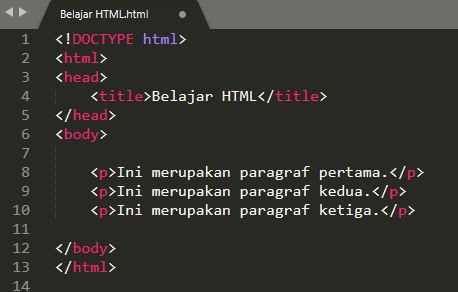
TAG Paragraf adalah TAG yang ditulis dengan bentuk <p> TAG ini digunakan untuk membuat sebuah paragraf pada dokumen HTML. Paragraf atau alinea sendiri adalah sebuah bagian dari suatu karangan, yang biasanya dihitung dengan satu enter.


pada kode diatas akan menampilkan tampilan seperti berikut jika dijalankan pada browser kalian


nah terlihat kan, jika tag <p> akan membuat alenia baru, sekian dulu tutorial singkat kali ini ya...

nanti akan dilanjutkan lagi, masih dalam tutorial belajar HTML

Mengenal TAG <hr> dan TAG <br> pada HTML